MEHUH / HOW TO USE

从第一步,到顺手用。

申请在这里。用卡与充值在自己的钱包。按你当前的步骤,找到具体按钮和下一步。

进入我的钱包
01

申请首张卡

  1. 点击本网站“申请开卡”,填写姓名、邮箱和至少一种联系方式。
  2. 阅读服务条款与隐私政策,勾选确认后点击“提交开卡申请”。此处不收款。
  3. 看到“申请已收到”后保存编号,等待开通通知。想更快开通,可联系 MEHUH 并提供申请编号。
操作示意 · 虚构资料,不是账户截图
MEHUH申请开卡

提交申请资料

姓名示例客户
邮箱customer@example.test
联系方式示例微信 / QQ
提交开卡申请
申请已收到 · MH-EXAMPLE-001
02

完成 Ramp 邀请注册

收到 MEHUH 的 Ramp 邀请后,按下面 7 步操作。Ramp 是卡片与金融管理平台;卡片、充值和使用问题请联系 MEHUH。页面实际要求可能更新,以您正在操作的官方页面为准。

01

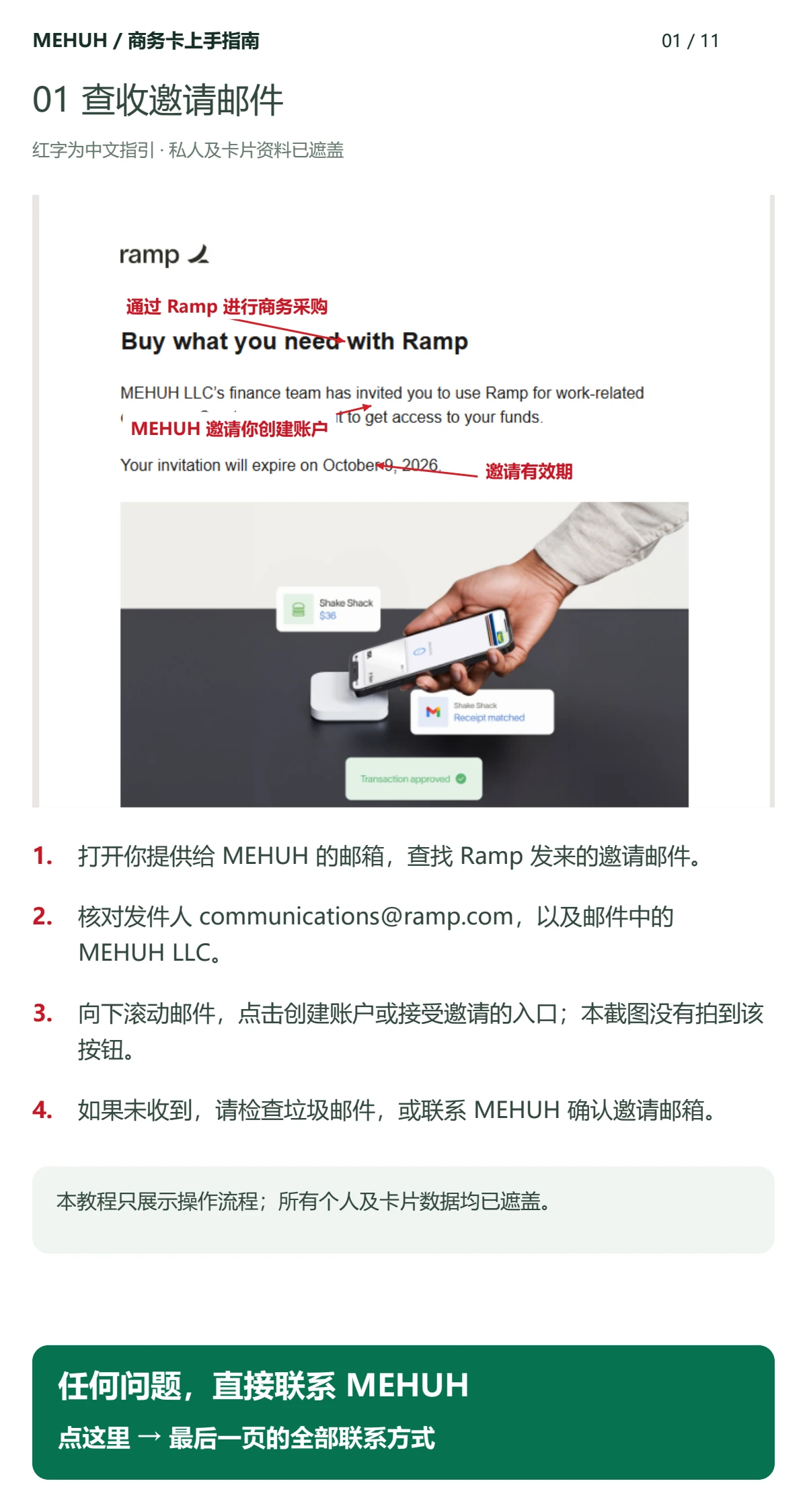
查收邀请邮件

  1. 打开您提供给 MEHUH 的邮箱,查找 Ramp 发来的邀请邮件;没收到时也检查垃圾邮件。
  2. 核对邮件中的 MEHUH LLC 和发件人,再向下滚动,点击创建账户或接受邀请的入口。邀请有效期以您收到的邮件为准。

查看这一步的图解
原教程图解 / 01上下、左右滚动阅读
Ramp 注册图解第 1 步:查收邀请邮件。保留中文说明与操作标注,个人资料及验证码已遮盖。

资料已遮盖。按钮与日期以实际页面为准。

这一步遇到问题?查看全部客服联系方式
02

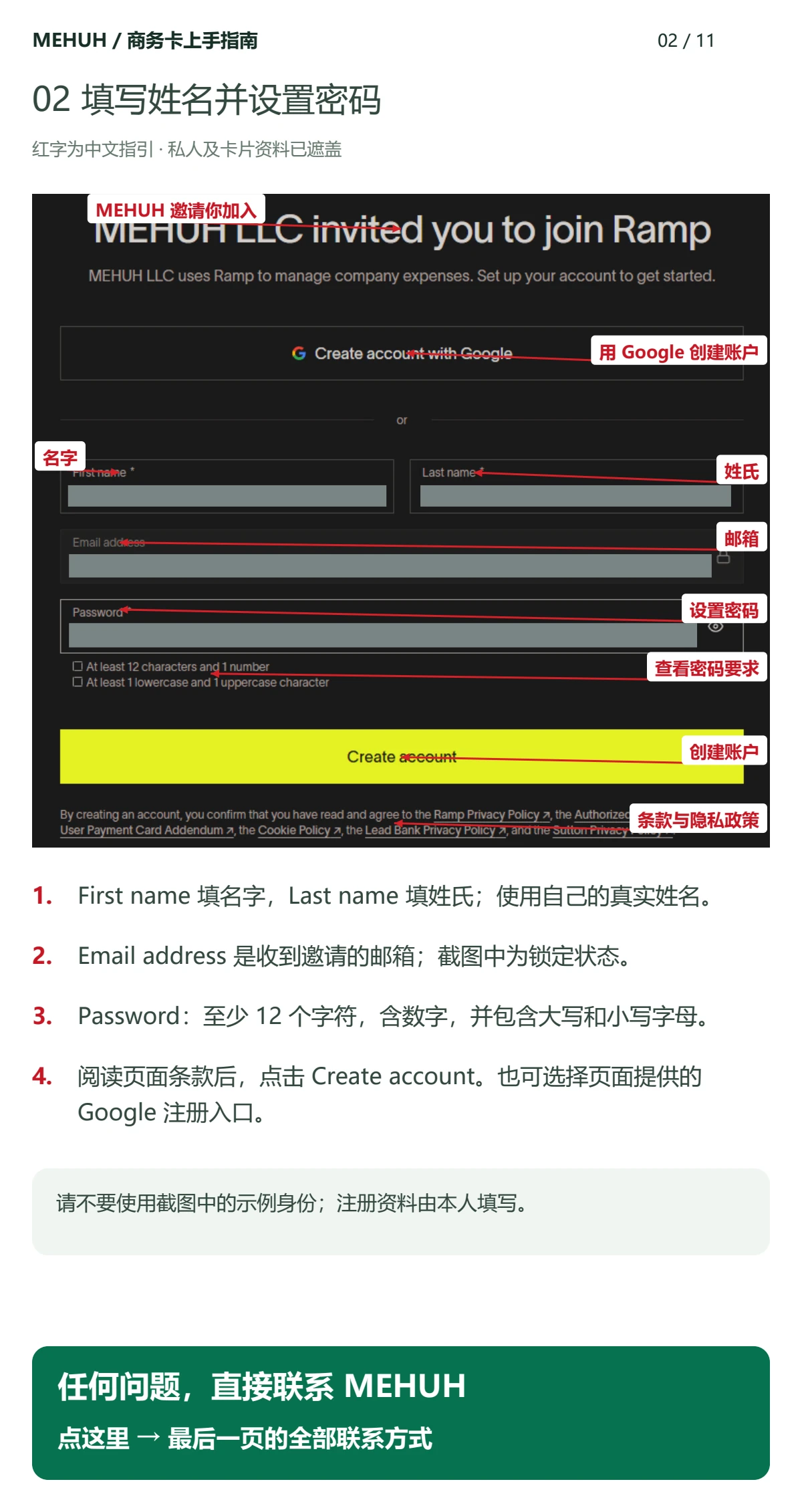
填写姓名,创建 Ramp 账户

  1. First name 填名,Last name 填姓。邮箱通常已由邀请确定,请核对是否正确。
  2. 按页面当前要求设置 Ramp 密码,再点击 Create account。截图中的要求为至少 12 位,并包含大写字母、小写字母和数字;具体以当前页面为准。
  3. 这是 Ramp 的账户密码。随后在 MEHUH 设置的 6 位登录密码是另一套密码,不要混用。
查看这一步的图解
原教程图解 / 02上下、左右滚动阅读
Ramp 注册图解第 2 步:填写姓名,创建账户。保留中文说明与操作标注,个人资料及验证码已遮盖。

资料已遮盖。按钮与日期以实际页面为准。

这一步遇到问题?查看全部客服联系方式
03

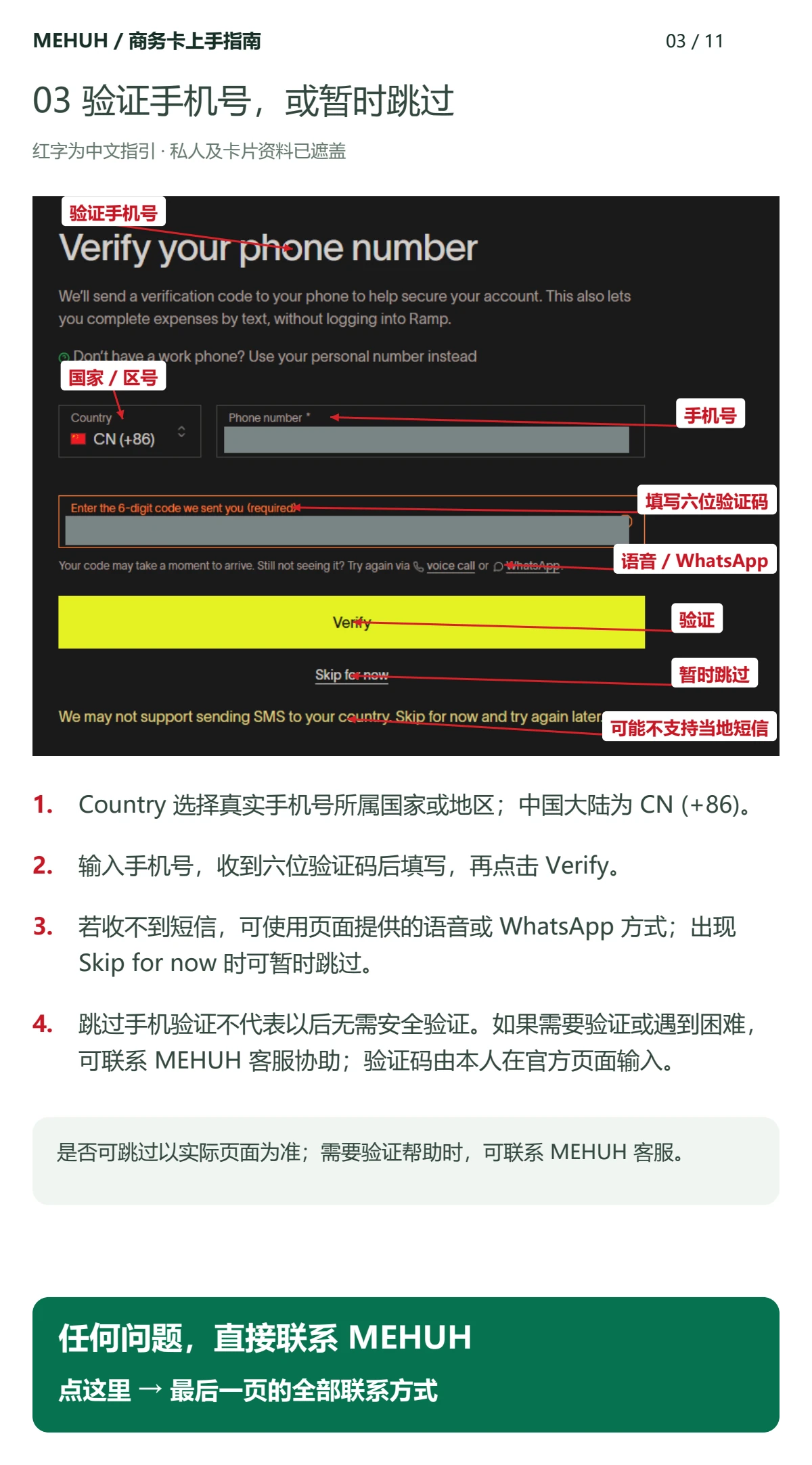
按提示验证手机号

  1. Country 选择真实国家或地区,填写本人手机号。按页面可用的 SMS、Voice 或 WhatsApp 方式收取验证码。
  2. 只有当前页面确实出现 Skip for now 时,才可点击暂时跳过。没有该选项时,按要求完成验证。
  3. 暂时跳过手机验证,不代表以后无需安全验证。遇到验证问题,请联系 MEHUH 客服。
查看这一步的图解
原教程图解 / 03上下、左右滚动阅读
Ramp 注册图解第 3 步:按提示验证手机号。保留中文说明与操作标注,个人资料及验证码已遮盖。

资料已遮盖。按钮与日期以实际页面为准。

这一步遇到问题?查看全部客服联系方式
04

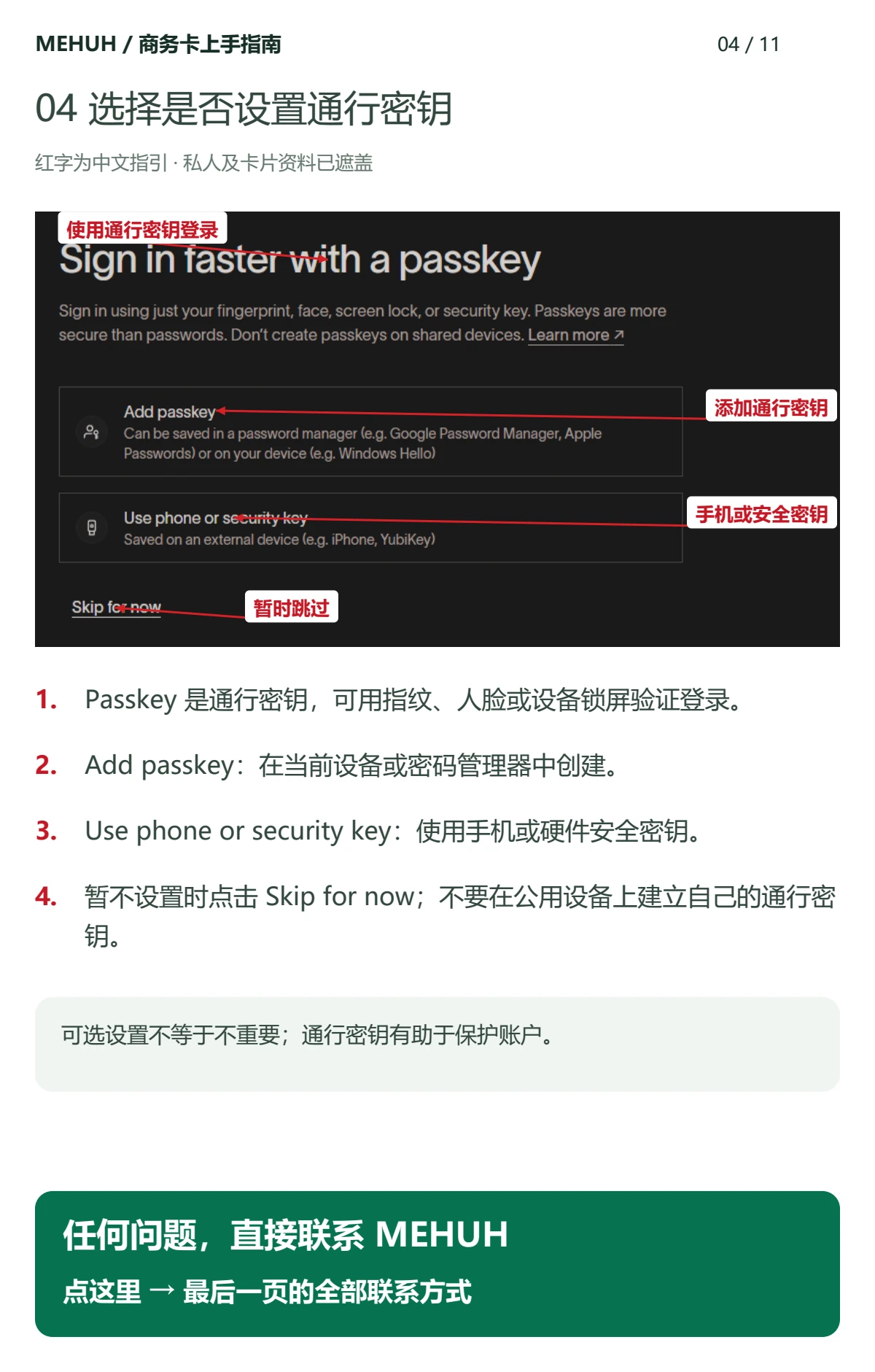
选择是否设置通行密钥

  1. 如果页面提供 Passkey,可以按提示在自己日常使用的设备上设置。不要在他人或公共设备上创建。
  2. 如页面允许跳过,可以暂时跳过;后续仍可能需要其他安全验证。
查看这一步的图解
原教程图解 / 04上下、左右滚动阅读
Ramp 注册图解第 4 步:选择是否设置通行密钥。保留中文说明与操作标注,个人资料及验证码已遮盖。

资料已遮盖。按钮与日期以实际页面为准。

这一步遇到问题?查看全部客服联系方式
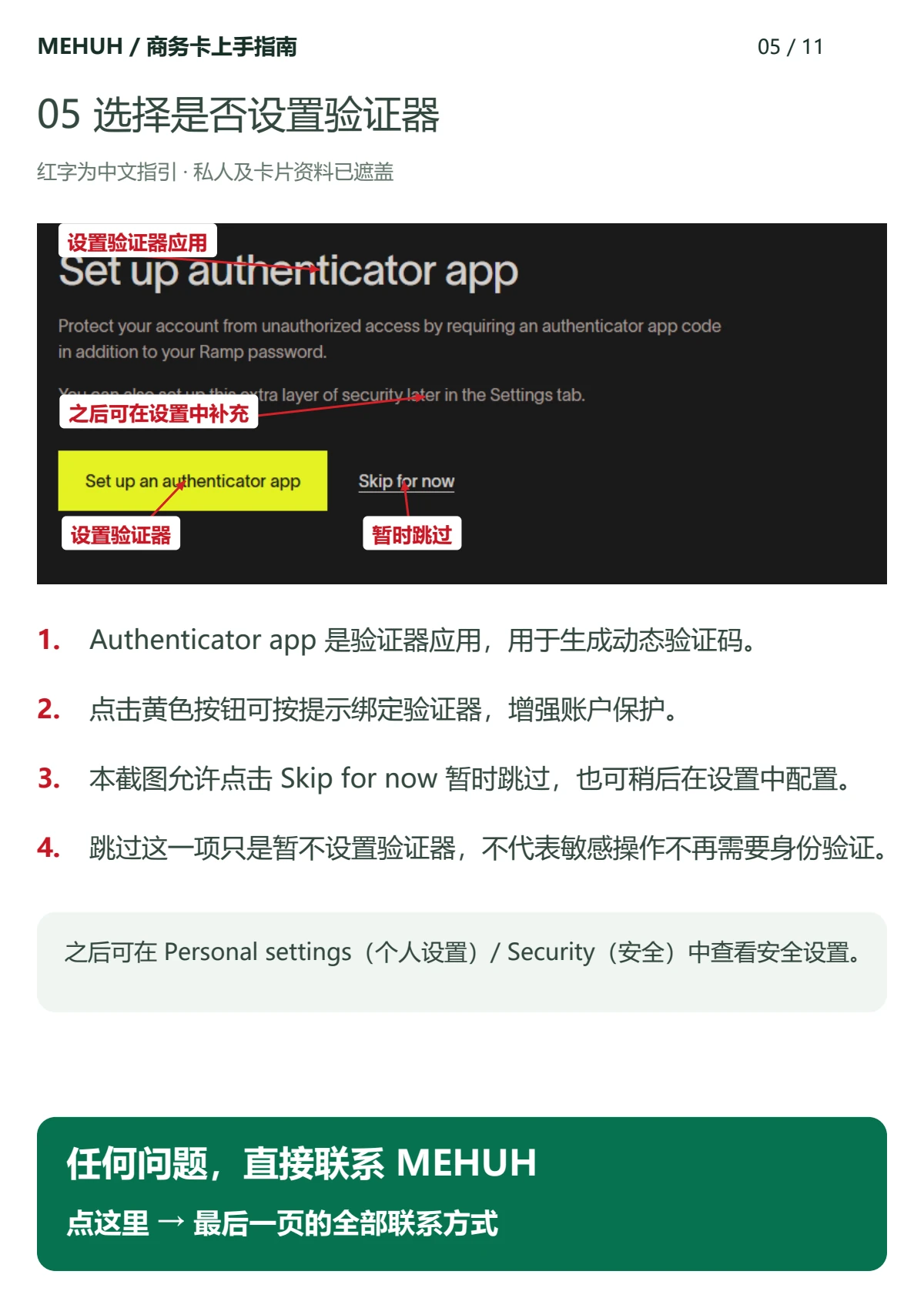
05

选择是否设置验证器

  1. Authenticator 是验证器应用生成的动态验证码。若选择设置,请按页面步骤完成,并妥善保存恢复信息。
  2. 如页面提供跳过选项,可以先跳过。跳过验证器不代表以后无需验证。
查看这一步的图解
原教程图解 / 05上下、左右滚动阅读
Ramp 注册图解第 5 步:选择是否设置验证器。保留中文说明与操作标注,个人资料及验证码已遮盖。

资料已遮盖。按钮与日期以实际页面为准。

这一步遇到问题?查看全部客服联系方式
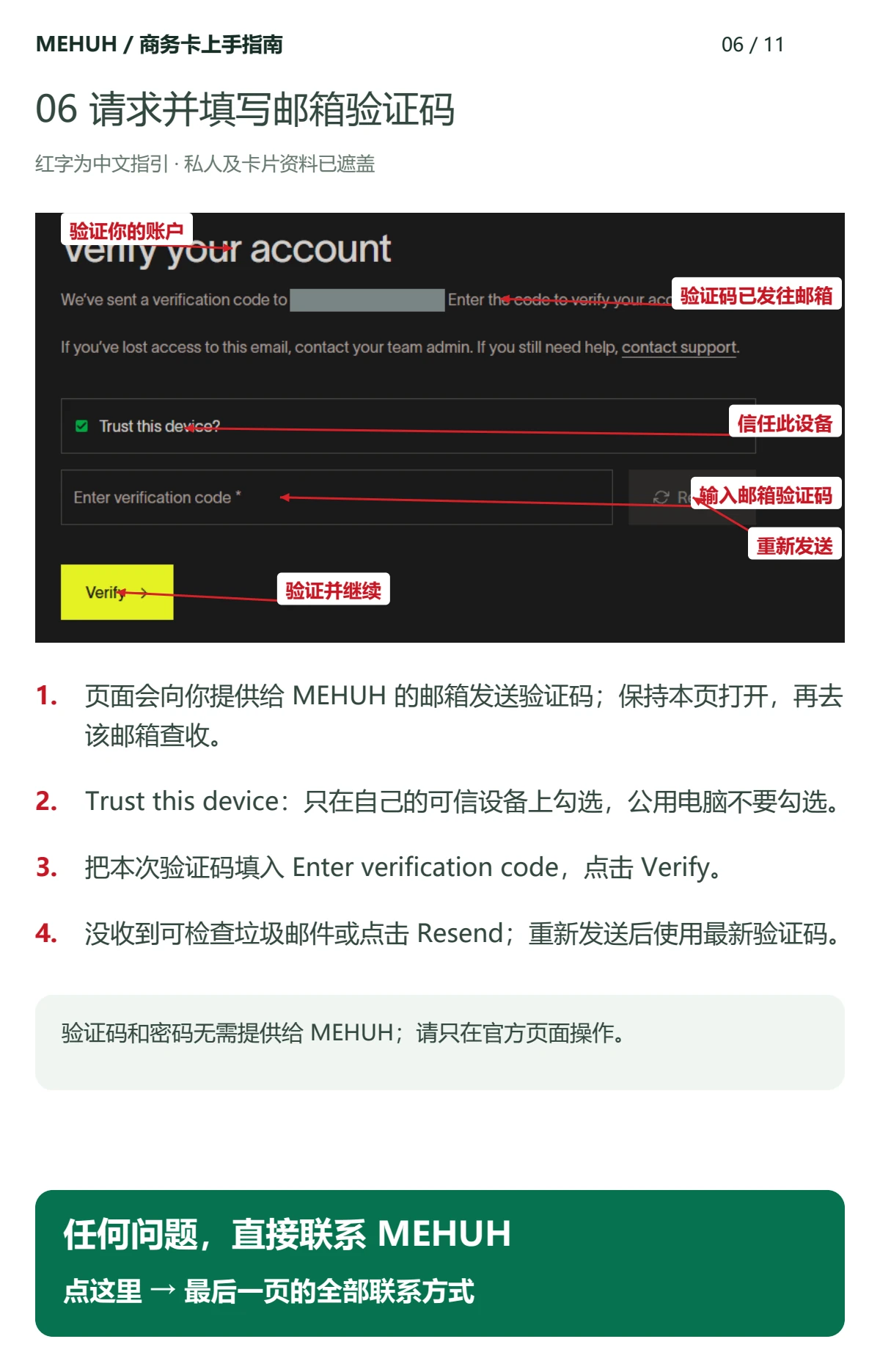
06

在官方页面开始邮箱验证

  1. 在 Ramp 页面按提示开始邮箱验证。先核对浏览器地址是 app.ramp.com,再继续。
  2. 验证码会发送到您提供给 MEHUH、用于接受 Ramp 邀请的邮箱。保留当前页面,打开邮箱查收。
查看这一步的图解
原教程图解 / 06上下、左右滚动阅读
Ramp 注册图解第 6 步:开始邮箱验证。保留中文说明与操作标注,个人资料及验证码已遮盖。

资料已遮盖。按钮与日期以实际页面为准。

这一步遇到问题?查看全部客服联系方式
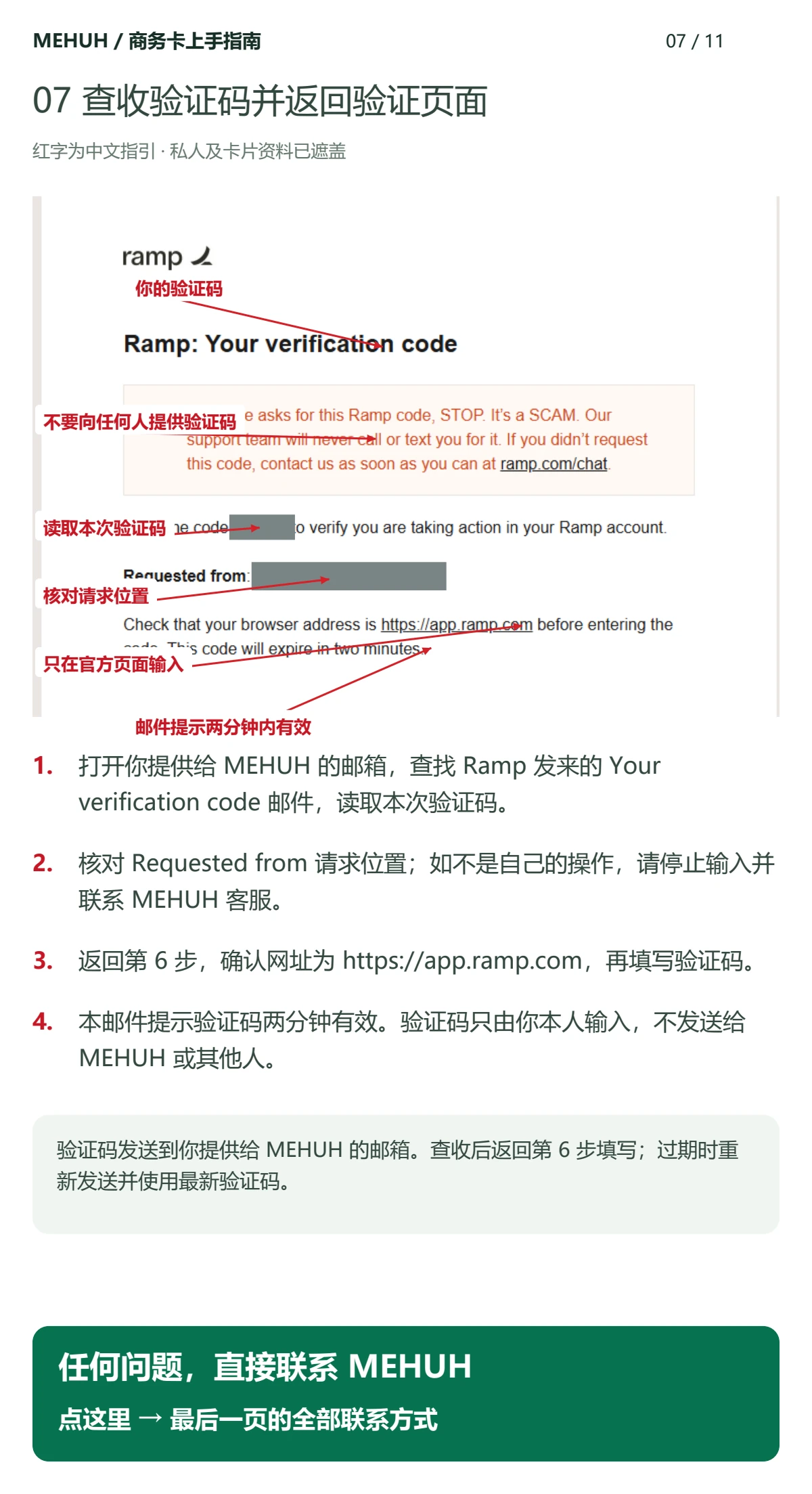
07

查收验证码,返回 Ramp 填写

  1. 查找标题含 Your verification code 的 Ramp 邮件,核对 Requested from 的请求来源是否对应本次本人操作。
  2. 返回上一步的 Ramp 官方页面,确认地址是 app.ramp.com,再由本人输入验证码。有效期以当次邮件为准;过期后重新发送,并使用最新验证码。
  3. 不要把 Ramp 验证码填写到 MEHUH,也不要发给客服或任何人。若不是本人发起,停止操作并联系 MEHUH。
查看这一步的图解
原教程图解 / 07上下、左右滚动阅读
Ramp 注册图解第 7 步:查收验证码,返回 Ramp。保留中文说明与操作标注,个人资料及验证码已遮盖。

资料已遮盖。按钮与日期以实际页面为准。

这一步遇到问题?查看全部客服联系方式
注册完成,继续登录 MEHUH 钱包
03

登录我的钱包

  1. 打开 app.mehuh.com。首次使用时点击“首次使用”,填写与 Ramp 持卡人记录一致的邮箱,再点击“发送验证码”。
  2. 在邮箱中查看验证码(也检查垃圾邮件),填写后点击“验证邮箱”。设置并再次输入 6 位登录密码,保存后进入钱包。
  3. 以后填写邮箱和这组 6 位登录密码即可登录。忘记时点击“忘记密码”,验证邮箱后重设。登录后同步该邮箱名下的卡片;未找到时联系客服核对关联。
04

安全查看卡片资料

  1. 在“我的钱包”选择自己的卡片,点击“查看卡号”或卡片资料入口。
  2. 输入登录时使用的同一组 6 位密码。无需另外设置一组密码。
  3. 输入登录密码并确认后,卡号、有效期和安全码在安全组件内显示。点击对应复制按钮,不向客服转发这些资料。
  4. 商户要填写 CVV / Security code 时,填写卡片页面上的安全码,不是 MEHUH 的 6 位登录密码。
操作示意 · 虚构资料,不是账户截图
MEHUH我的钱包
示例工作卡•••• •••• •••• 0042
6 位登录密码• • • • • •
确认并查看卡号
卡号
•••• 0042
有效期 / 安全码
•• / ••   •••

完整资料仅在安全组件内显示。

05

填写完整账单资料

  1. 在卡片资料面板找到“持卡人姓名 / Name on card”与“账单地址 / Billing address”。
  2. 按商户字段分别填写街道、地址补充、城市、州或省、邮政编码及国家,使用该卡实际资料。账单地址与个人住址或收货地址不同。
  3. 如显示完整地址暂未获取,请联系 MEHUH 核对,勿自行编造。商户税费以实际结账结果为准。
操作示意 · 虚构资料,不是账户截图
MEHUH我的钱包

持卡人和完整账单地址

持卡人姓名
EXAMPLE CUSTOMER
街道地址
42 Example Street
地址补充
Suite 2
城市
Example City
州或省
CA
邮政编码
00000
国家
US

以上全部为虚构示例;付款请复制自己卡片实际账单资料。

06

选卡并充值

  1. 先登录钱包,查看自己的卡片。点击“充值”,核对已选卡片名称和尾号;多张卡时先选择目标卡。
  2. 输入希望到账的美元金额($1–$10,000,最多两位小数),核对人民币应付、参考汇率日期和费用说明,再创建订单。
  3. 按钱包订单显示的微信、支付宝或淘宝渠道及金额付款,并提交交易参考号。“我已付款”仅进入待核对;实际核实到账并完成额度处理后,钱包才显示充值完成。
操作示意 · 虚构资料,不是账户截图
MEHUH我的钱包

为选中的卡片充值

示例工作卡•••• 0042
卡片到账金额 · USD$35.00
人民币参考总额¥256.68
创建充值订单
提交付款说明 → 待核对 → 额度处理

虚构汇率 7.12,仅为示意;实际以钱包订单为准。

07

冻结与解冻

  1. 选中卡片后点击“冻结卡片”,核对目标并确认。完成后以卡片实际状态为准。
  2. 需要恢复时点击“解冻”,确认成功后再尝试支付。遇到处理失败或未更新时刷新状态并联系客服。
  3. 冻结不取消订阅,也不撤销已授权交易。订阅必须在商户账户单独取消。
操作示意 · 虚构资料,不是账户截图
MEHUH我的钱包
示例工作卡•••• •••• •••• 0042

冻结卡片

确认后暂停新的卡片交易。

确认冻结此卡
已冻结 · 可点击解冻恢复

冻结不取消商户订阅。

08

失败、退款与支持

  1. 付款失败时先查看提示、额度、卡片状态和完整账单资料,避免连续重复尝试。商户或地区可能不支持该卡。
  2. 退款先向商户申请,保留商户确认及交易记录,再查看钱包中实际退款状态。正常商户退款 MEHUH 手续费为 $0;第三方费用或汇率差异可能不同。
  3. 联系 MEHUH 时提供申请或订单编号、卡片尾号、发生时间和遮盖后的错误提示。未授权或重复扣款请及时联系支持,并按具体卡片协议处理。
操作示意 · 虚构资料,不是账户截图
MEHUH我的钱包

交易遇到问题?

卡片尾号
0042
订单 / 时间
MH-EXAMPLE-001
页面提示
请提供遮盖后的提示截图
联系 MEHUH 客服

不发送完整卡号、CVV、密码或验证码。

完整退款与争议政策
可选:Apple Wallet 与 Google Wallet

以下操作仅适用于对应平台已支持的卡片、设备与地区。添加前请先联系 MEHUH 核对资格;MEHUH 钱包尚不自动绑定手机钱包。

MEHUH / 卡片使用指南

把支持的卡片添加到手机钱包。

以下为账户提供方的补充操作说明。仅在收到对应邀请、且卡片和设备实际支持该功能时适用;MEHUH 钱包不自动开通 Apple Pay 或 Google Pay。

STEP 01

从账户平台App 添加到钱包

  1. 登录账户平台App,点击底部卡片图标。
  2. 选择要添加的卡片。
  3. 点击 苹果手机钱包 或 安卓钱包 按钮,按提示完成添加。

仅在服务提供方已支持此卡添加钱包时操作;没有按钮不代表手动添加一定可用。请先联系 MEHUH 核对资格。

STEP 02 / iPHONE

手动添加到 苹果手机钱包

  1. 打开 iPhone 的 Wallet(钱包),点击右上角 +。
  2. 选择 Debit or Credit Card(借记卡或信用卡),然后按提示继续。
  3. 虚拟卡选择 Enter Card Details Manually(手动输入卡片资料),填写卡号、有效期与安全码。
  4. 按提示通过账户平台App 或邮箱验证码完成验证。
  5. 添加完成后,在 Wallet 中确认卡片已可用。
操作示意 · 非实际 App 截图
苹果手机钱包
••••   ••••   ••••   ••••虚拟卡
1Debit or Credit Card
2Enter Card Details Manually
3通过账户平台验证
STEP 03 / ANDROID

手动添加到 安卓手机钱包

  1. 打开 安卓手机钱包,点击 Add to Wallet(添加到钱包)。
  2. 选择 Payment card(支付卡),再选择 New credit or debit card(新的信用卡或借记卡)。
  3. 选择手动输入,填写卡片资料,点击 Save and continue(保存并继续)。
  4. 阅读并接受 Issuer Terms(发卡机构条款)。
  5. 按页面提供的方式,通过账户平台App 或邮箱验证码验证,然后确认添加完成。
操作示意 · 非实际 App 截图
安卓手机钱包
••••   ••••   ••••   ••••虚拟卡
1Add to Wallet
2Payment card
3New credit or debit card

需要帮助?

按钮名称可能因语言和 App 版本不同而变化;钱包支持受设备、地区与卡片状态影响。订阅取消及退款请查看帮助条款。

联系支持

订阅、退款与争议

MEHUH / SUPPORT

需要帮助?和我们聊聊。

申请、充值、卡片使用或退款问题,MEHUH 客服会协助处理。

请勿发送完整卡号、CVV、登录密码或邮箱验证码。
MEHUH 妙互微信客服好友二维码,扫码添加,不是收款码
MEHUH 妙互 · 微信客服扫码添加客服好友,不能用于付款。保存客服二维码